La pochette est prête. Donnez à l’annonce son propre style.
Préparez un teaser avec Studio Beta ou adaptez votre pochette à un autre format dans MBX Flow.
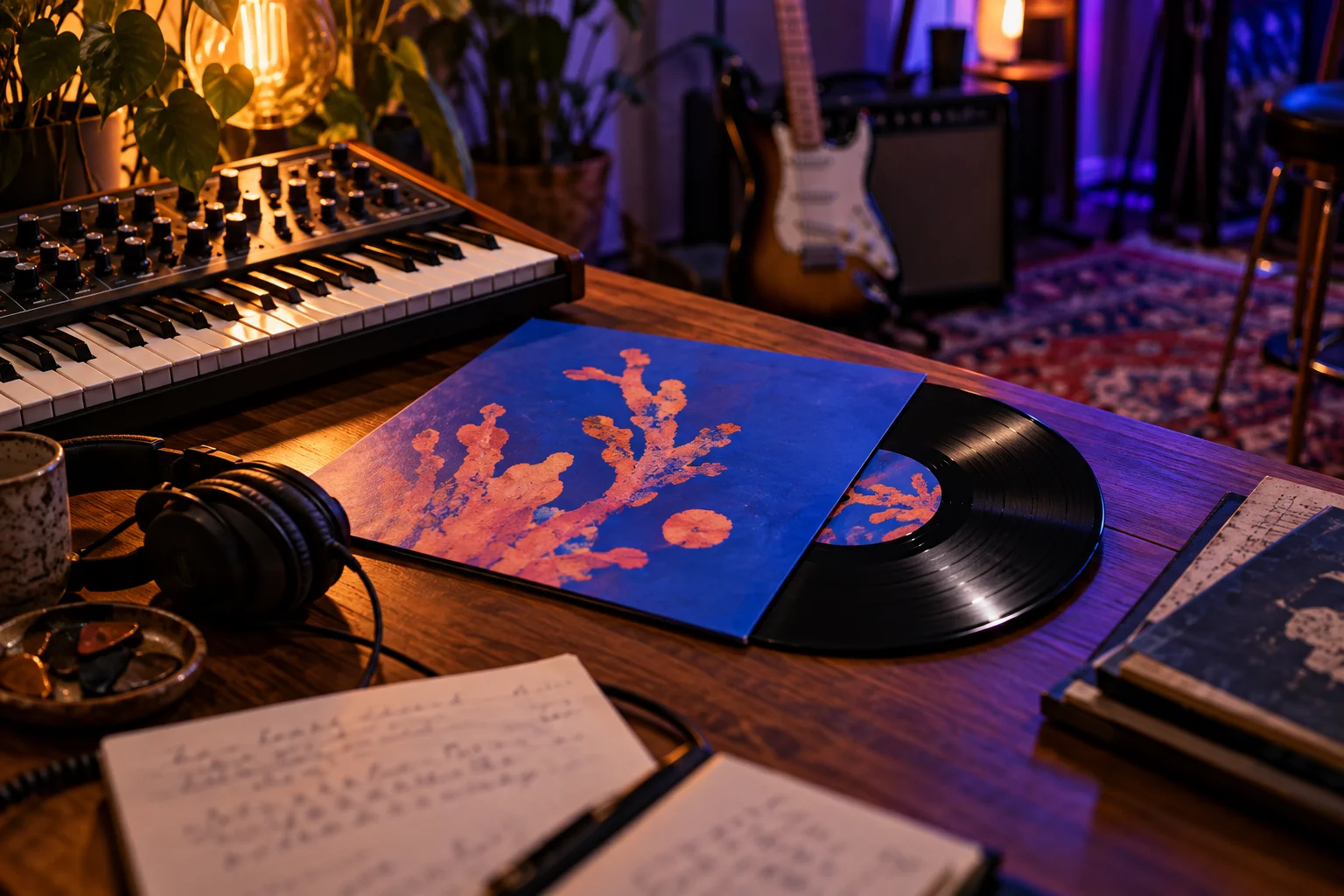
Une sortie, plusieurs pistes créatives
Essayez un téléviseur rétro pour un single nostalgique, un visualiseur circulaire pour un titre électronique ou un modèle éditorial épuré pour annoncer une tournée. Studio Beta permet de changer textes, pochette et couleurs, puis d’ajouter votre audio ou une piste incluse. Choisissez un effet qui accompagne la musique et garde les détails lisibles.
Gardez la pochette entière
Pour changer rapidement de format, utilisez « Adapt photo or create video » dans l’éditeur de posts MBX Flow. Gardez toute la pochette ou l’affiche, ajoutez un fond uni ou flou et ajustez la taille. Une photo peut devenir une courte vidéo sans son avec zoom ou pulsation. Gardez cette page ouverte jusqu’à la fin.
Préparez le clip et guidez le public vers la sortie
Les exports Studio peuvent continuer en arrière-plan après leur mise en file, avec une notification dès qu’ils sont prêts. Vérifiez le résultat et utilisez le smart link de la sortie dans le post associé. Les deux outils Beta sont disponibles pour tous les comptes MBX Flow ; Free comprend 30 vidéos Studio par mois. Les vidéos Studio portent la marque MBX Flow. Créer un clip n’active pas la publication directe sur TikTok ou YouTube.
Faites circuler une bonne idée.
Envoyez-le à un DJ, à un membre de votre groupe ou à un artiste qui prépare sa prochaine sortie.